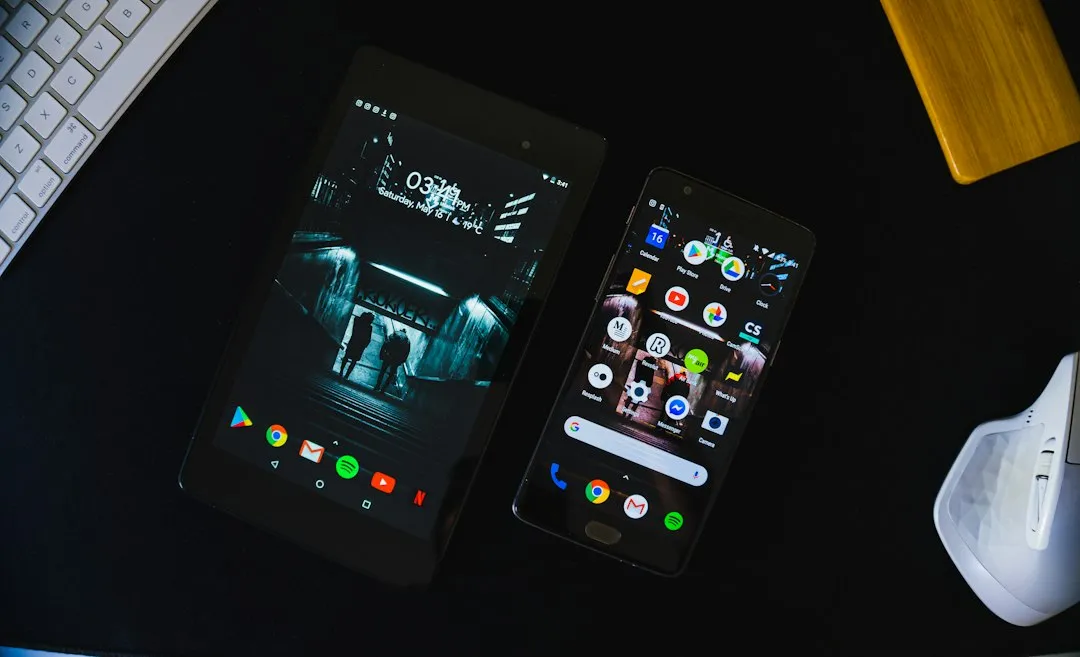
De ce este Crucială Realizarea Unui Backup Complet al Datelor de pe Smartphone
În era digitală actuală, smartphone-ul a devenit mai mult decât un simplu dispozitiv de comunicare; este un depozit centralizat al vieții noastre digitale. De la fotografii prețioase și videoclipuri memorabile, la contacte esențiale, mesaje importante, documente de lucru, parole salvate și chiar date financiare, informațiile stocate pe telefonul nostru au o valoare inestimabilă. Pierderea acestor date, fie că este rezultatul unui accident, a unei defecțiuni hardware, a unui atac malware, a furtului sau chiar a unei erori umane simple precum ștergerea accidentală, poate fi devastatoare. Conștientizarea importanței realizării unui backup complet și regulat nu este doar o recomandare, ci o necesitate stringentă pentru oricine deține un smartphone.
Un backup eficient funcționează ca o plasă de siguranță digitală. Într-o lume în care amenințările cibernetice devin tot mai sofisticate și defecțiunile tehnice pot apărea oricând, să te bazezi exclusiv pe stocarea datelor pe dispozitivul mobil este o strategie riscantă. Un backup complet nu implică doar copierea fișierelor individuale, ci și replicarea setărilor, a aplicațiilor, a istoricului conversațiilor și a altor informații de sistem care contribuie la o experiență de utilizare personalizată. Aceasta permite o restaurare rapidă și eficientă a dispozitivului în starea sa anterioară, minimizând astfel timpul de inactivitate și stresul asociat cu pierderea datelor. Ignorarea acestui aspect fundamental poate duce la consecințe neplăcute, de la pierderea unor amintiri de neînlocuit la perturbarea activităților profesionale și personale. De aceea, a învăța cum să îți faci un backup complet și sigur este un pas esențial în gestionarea responsabilă a vieții digitale.
Riscurile Asociate Cu Lipsa Unui Backup
Viața modernă este, prin excelență, digitală. De la fotografii și videoclipuri care surprind momente esențiale, la informații de contact vitale, mesaje, documente de afaceri, date financiare și chiar parole de acces, smartphone-ul a devenit un depozit central pentru o cantitate imensă de date personale și profesionale. Această centralizare, deși convenabilă, prezintă riscuri semnificative dacă nu este susținută de o strategie robustă de backup. Lipsa unui backup complet și actualizat poate avea consecințe dezastruoase, variind de la pierderea unor amintiri neprețuite până la perturbarea severă a activităților cotidiene și profesionale.
Pentru a asigura o protecție adecvată a datelor tale, este esențial să știi cum să îți faci un backup complet la datele din smartphone. În acest sens, poți găsi informații utile și despre întreținerea electrocasnicelor mici, care pot influența indirect utilizarea dispozitivelor tale. Te invit să citești articolul nostru despre cum să îți repari electrocasnicele mici, disponibil la acest link.
Metode Eficiente de Realizare a Backup-ului pe Android și iOS
Indiferent de sistemul de operare al smartphone-ului tău, Android sau iOS, există multiple metode sigure și eficiente pentru a realiza un backup complet al datelor tale. Alegerea metodei potrivite depinde de preferințele personale, de spațiul de stocare disponibil și de nivelul de control dorit asupra procesului. Aceste soluții variază de la funcționalități integrate oferite de producători, la servicii cloud dedicate și opțiuni de backup local. Înțelegerea fiecărei metode te va ajuta să iei o decizie informată și să implementezi o strategie de backup care să răspundă nevoilor tale specifice, asigurându-ți astfel liniștea sufletească că datele tale sunt protejate.
Backup-ul în Cloud: O Soluție Accesibilă și Scalabilă
Serviciile de stocare în cloud oferă o modalitate convenabilă și flexibilă de a realiza backup-uri regulate ale datelor de pe smartphone. Aceste platforme permit sincronizarea automată a fișierelor, fotografiilor, contactelor, calendarului și a altor informații esențiale pe servere securizate, accesibile de oriunde cu o conexiune la internet. Această abordare elimină necesitatea unor dispozitive fizice de stocare suplimentare și asigură protecția datelor în cazul pierderii sau deteriorării telefonului.
Google Drive și Google One pentru utilizatorii Android
Pentru utilizatorii de dispozitive Android, ecosistemul Google oferă soluții integrate și ușor de utilizat pentru backup. Google Drive, combinat cu serviciul Google One, permite realizarea unui backup complet al datelor, inclusiv aplicații, istoricul apelurilor, mesaje SMS și MMS, setări ale dispozitivului, fotografii și videoclipuri (prin Google Photos). Configurarea este simplă și poate fi programată pentru a se realiza automat atunci când dispozitivul este conectat la Wi-Fi și la încărcător. Acest lucru asigură că backup-ul este actualizat frecvent fără intervenție manuală.
- Configurare Backup pe Android (prin Google One):
- Deschide aplicația Setări pe telefonul tău Android.
- Caută secțiunea Google sau Conturi și backup.
- Selectează Backup (sau Backup & restore).
- Asigură-te că opțiunea Backup cu Google Drive este activată.
- Alege contul Google pe care dorești să îl folosești pentru backup.
- Sub „Date de backup”, vei vedea ce informații sunt incluse (aplicații, SMS-uri, istoric apeluri, setări dispozitiv, fotografii și videoclipuri prin Google Photos). Poți activa sau dezactiva anumite categorii, deși pentru un backup complet este recomandat să le lași pe toate activate.
- Atinge butonul Backup acum pentru a iniția manual procesul. Pentru backup-uri automate, asigură-te că telefonul este conectat la Wi-Fi și la priză.
iCloud pentru utilizatorii iOS
Utilizatorii de iPhone beneficiază de iCloud, serviciul de stocare în cloud oferit de Apple. iCloud permite realizarea unui backup complet al datelor, incluzând setările dispozitivului, datele aplicațiilor, ecranul de pornire, aranjarea iconițelor, SMS-uri, notificări, istoricul achizițiilor de la Apple, fotografii și videoclipuri (dacă iCloud Photos este activat). Similar cu Google One, iCloud poate fi configurat pentru backup-uri automate regulate.
- Configurare Backup pe iOS (prin iCloud):
- Mergi la Configurări pe iPhone.
- Atinge numele tău din partea de sus a ecranului.
- Selectează iCloud.
- Atinge Backup iCloud.
- Asigură-te că opțiunea Backup iCloud este activată.
- Atinge Efectuează backup acum pentru a iniția manual procesul. Pentru backup-uri automate, asigură-te că dispozitivul este conectat la Wi-Fi, la priză și ecranul este blocat. Poți, de asemenea, să selectezi ce aplicații să fie incluse în backup-ul iCloud sub lista „Aplicații care folosesc iCloud”.
Backup-ul Local: Control Maxim și Independență de Internet
Backup-ul local oferă un nivel sporit de control asupra datelor și independență față de conexiunile la internet sau de politicile serviciilor cloud. Acesta implică copierea datelor de pe smartphone pe un dispozitiv extern, cum ar fi un computer, un hard disk extern sau un stick USB. Deși necesită un efort inițial mai mare și o planificare atentă, backup-ul local poate fi o soluție extrem de sigură, mai ales pentru cei care gestionează cantități mari de date sensibile.
Utilizarea unui Computer pentru Backup (Windows și macOS)
Atât sistemele de operare Windows, cât și macOS oferă instrumente dedicate pentru a facilita backup-ul datelor de pe smartphone. Aceste metode permit o copie completă a dispozitivului, inclusiv aplicații, setări, fotografii, videoclipuri, muzică și documente. Procesul implică conectarea telefonului la computer prin cablu USB și utilizarea software-ului specific.
- Backup pe Android prin USB (cu ajutorul unui computer):
- Pe computer (Windows): Conectează telefonul Android la computer prin cablu USB. Pe telefon, selectează „Transfer fișiere” sau „MTP” din notificarea USB. Deschide File Explorer pe computer și vei vedea telefonul ca pe un dispozitiv extern. Poți naviga prin folderele telefonului (DCIM pentru fotografii, Download pentru fișiere descărcate etc.) și copia manual fișierele dorite pe computer. Pentru o copiere mai completă, poți utiliza software-uri de gestionare a dispozitivelor Android de la producători (cum ar fi Samsung Smart Switch, Huawei HiSuite, etc.) care oferă funcționalități de backup direct. De asemenea, poți accesa folderul „Internal storage” sau „SD card” și copia întregul conținut.
- Pe computer (macOS): Pentru dispozitive Android, ai nevoie de aplicația „Android File Transfer” (disponibilă gratuit de pe android.com/filetransfer). Conectează telefonul la Mac prin USB și selectează „Transfer fișiere” pe telefon. Deschide Android File Transfer pe Mac și vei putea naviga prin fișierele telefonului și le poți copia pe Mac.
- Backup pe iOS prin iTunes/Finder (Windows și macOS):
- Pe computer (Windows): Asigură-te că ai instalat cea mai recentă versiune de iTunes. Conectează iPhone-ul la computer prin cablu USB. Deschide iTunes. Selectează pictograma dispozitivului iOS în colțul din stânga sus. În secțiunea „Rezumat”, alege „Acest computer” la „Backup-uri”. Atinge „Efectuați backup acum”. Pentru a include și datele de sănătate și cele din aplicații, poți selecta „Criptați backup local” și să setezi o parolă.
- Pe computer (macOS Catalina sau versiuni mai noi): Conectează iPhone-ul la Mac prin cablu USB. Deschide aplicația Finder. Selectează iPhone-ul din bara laterală, sub „Locații”. În fereastra principală, mergi la fila „General”. Alege „Fă backup la toate datele de pe iPhone pe acest Mac”. Atinge „Efectuați backup acum”. Similar, opțiunea „Criptați backup local” este recomandată pentru date sensibile.
Utilizarea Cardurilor de Memorie SD (pentru dispozitive compatibile)
Anumite dispozitive Android permit extinderea spațiului de stocare prin intermediul cardurilor de memorie SD. Acestea pot fi utilizate pentru a salva fotografii, videoclipuri și alte fișiere, oferind o soluție rapidă pentru backup-ul datelor multimedia. Deși nu este o soluție de backup completă pentru sistemul de operare și aplicații, este o metodă eficientă pentru a proteja conținutul personal generat de utilizator.
- Configurare Backup pe Cardul SD (Android):
- Introdu un card SD compatibil în telefonul tău Android.
- Mergi la Setări > Stocare (sau Memorie).
- Aici vei vedea opțiuni pentru a specifica locația de stocare implicită pentru fotografii și videoclipuri. Selectează cardul SD.
- Poți apoi să configurezi aplicația de cameră să salveze direct pe cardul SD.
- Pentru fișierele existente, poți folosi aplicația „Fișiere” (sau similară) pentru a muta manual folderele (cum ar fi DCIM, Downloads) pe cardul SD.
- Important: Asigură-te că cardul SD este de calitate și este formatat corespunzător. Nu uita să scoți cardul SD și să-l păstrezi într-un loc sigur sau să realizezi backup-uri suplimentare de pe acesta.
Optimizarea Procesului de Backup pentru Viteză și Eficiență
Realizarea unui backup complet poate dura uneori destul de mult, mai ales dacă volumul de date este mare. Cu toate acestea, există strategii și setări care pot optimiza acest proces, făcându-l mai rapid și mai eficient. Implementarea acestor sfaturi te poate ajuta să minimizezi timpul petrecut cu backup-ul și să te asiguri că datele tale sunt protejate în mod regulat, fără a consuma resurse excesive.
Conectivitate și Viteza de Transfer
Viteza cu care datele sunt transferate este un factor determinant în durata unui backup. Atât în cazul backup-ului în cloud, cât și a celui local, calitatea conexiunii la internet sau a conexiunii USB joacă un rol crucial.
- Utilizarea Conexiunii Wi-Fi Rapide: Atunci când realizezi backup-uri în cloud, folosește întotdeauna o conexiune Wi-Fi stabilă și de mare viteză. Evită să faci backup prin rețeaua de date mobile, deoarece aceasta poate fi mai lentă și poate consuma rapid traficul de date inclus în abonamentul tău. Cu cât semnalul Wi-Fi este mai puternic și banda de internet este mai mare, cu atât procesul de upload va fi mai rapid.
- Folosirea Cablurilor USB de Calitate: Pentru backup-urile locale pe computer, utilizarea unui cablu USB de bună calitate, care suportă viteze de transfer rapide (cum ar fi USB 3.0 sau mai noi), poate reduce semnificativ timpul de copiere a fișierelor. Un cablu uzat sau de calitate inferioară poate limita viteza de transfer chiar dacă portul USB al computerului și al telefonului sunt rapide.
Gestionarea Datelor și Filtrarea Conținutului
Nu toate datele de pe smartphone au aceeași importanță și nu toate necesită să fie incluse într-un backup. Prin gestionarea inteligentă a spațiului de stocare și prin filtrarea conținutului, poți reduce volumul de date care trebuie copiate, accelerând astfel procesul.
- Ștergerea Fișierelor Inutile: Revizuiește periodic fișierele stocate pe telefon. Șterge aplicațiile pe care nu le mai folosești, fotografiile duplicate sau neclare, videoclipurile vechi care nu mai sunt relevante și alte fișiere temporare. Un spațiu de stocare mai liber înseamnă mai puține date de transferat.
- Configurarea Backup-ului Selectiv: Majoritatea serviciilor de backup (fie cloud, fie software de pe computer) permit selectarea specifică a datelor pe care dorești să le incluzi în backup. De exemplu, dacă ai sincronizate automat fotografiile pe Google Photos și nu vrei să le mai incluzi și în backup-ul principal din Google Drive, poți să dezactivezi această opțiune. La fel, dacă preferi să nu faci backup la anumite fișiere mari de pe cardul SD, le poți exclude. Acest control granular te ajută să optimizezi timpul și spațiul de stocare.
Backup-uri Incrementale și Diferențiale
Unele soluții de backup avansate (în special cele software de pe computer) oferă opțiuni de backup incremental sau diferențial. Acestea sunt mult mai rapide decât un backup complet, deoarece copiază doar fișierele care au fost modificate sau adăugate de la ultimul backup.
- Backup Incremental: Salvează doar fișierele noi sau modificate de la ultimul backup efectuat (indiferent dacă a fost complet, incremental sau diferențial). Acest lucru face backup-urile ulterioare extrem de rapide, dar restaurarea poate necesita toate backup-urile incrementale anterioare.
- Backup Diferențial: Salvează doar fișierele noi sau modificate de la ultimul backup complet. Acest lucru necesită mai mult spațiu de stocare și un timp de backup mai lung decât cel incremental, dar simplifică procesul de restaurare, deoarece sunt necesare doar ultimul backup complet și ultimul backup diferențial. Verifică dacă software-ul de backup pe care îl utilizezi suportă aceste opțiuni.
Securitatea Datelor în Timpul Procesului de Backup
Realizarea unui backup este un pas esențial, dar la fel de important este să te asiguri că acest proces este securizat. Datele tale personale, inclusiv informații sensibile, pot deveni vulnerabile dacă backup-ul nu este protejat corespunzător. Este crucial să implementezi măsuri de securitate atât pentru backup-urile realizate în cloud, cât și pentru cele locale.
Criptarea Datelor: Protejând Informațiile Sensibile
Criptarea este un proces fundamental pentru a proteja confidențialitatea datelor, transformându-le într-un format ilizibil pentru oricine nu deține cheia de decriptare. Aplicarea criptării la backup-uri este o măsură de securitate esențială.
- Criptarea Backup-urilor în Cloud: Serviciile de cloud moderne, precum Google Drive și iCloud, utilizează protocoale de criptare avansate pentru a proteja datele stocate pe serverele lor. De obicei, datele sunt criptate atât în tranzit (în timp ce sunt încărcate pe server), cât și în repaus (pe server). Totuși, este important să te asiguri că ai o parolă puternică și unică pentru contul tău de cloud și să activezi autentificarea în doi pași, dacă este disponibilă. Astfel, chiar dacă cineva ar obține acces la contul tău, nu ar putea accesa ușor datele din backup.
- Criptarea Backup-urilor Locale: Atunci când realizezi backup-uri pe computer, este recomandat să activezi opțiunea de criptare a backup-ului, dacă software-ul o permite (cum ar fi în iTunes/Finder pentru iOS). Acest lucru va proteja fișierele de backup cu o parolă. Alege o parolă puternică, unică și memorabilă, pe care să o păstrezi în siguranță, dar să nu o uiți. De asemenea, poți cripta și întregul hard disk al computerului sau al dispozitivului extern pe care salvezi backup-ul, pentru un nivel suplimentar de protecție.
Protejarea Conturilor de Servicii Cloud
Conturile de servicii cloud sunt poarta de acces către backup-urile tale digitale. Securizarea acestor conturi este, prin urmare, de o importanță capitală.
- Parole Puternice și Unice: Folosește parole lungi, complexe, care combină litere mari și mici, cifre și simboluri. Evită să folosești aceeași parolă pentru mai multe servicii. Folosirea unui manager de parole poate fi de mare ajutor pentru a genera și stoca în siguranță parole unice pentru fiecare cont.
- Autentificare în Doi Pași (2FA): Activează întotdeauna autentificarea în doi pași pe conturile tale de cloud (Google, Apple ID, etc.). Aceasta adaugă un strat suplimentar de securitate, solicitând o a doua formă de verificare (cum ar fi un cod trimis pe telefon, o notificare pe o aplicație de autentificare sau o cheie fizică) pe lângă parola ta. Astfel, chiar dacă parola ta este compromisă, atacatorul nu va putea accesa contul fără a avea și cel de-al doilea factor de autentificare.
- Revizuirea Permisiunilor și Conectărilor: Periodic, verifică dispozitivele conectate la contul tău de cloud și revocă accesul pentru orice dispozitiv pe care nu îl mai recunoști sau nu îl mai folosești. Fii atent la permisiunile acordate aplicațiilor terțe care cer acces la contul tău de cloud.
Securitatea Mediilor de Stocare Fizice
Dacă folosești medii de stocare fizice pentru backup-uri locale (hard disk-uri externe, stick-uri USB), securitatea acestora devine la fel de importantă.
- Păstrarea în Locuri Sigure: Stochează mediile de backup fizice într-un loc sigur, ferit de umiditate, temperaturi extreme și furt. Nu le lăsa la vedere sau accesibile oricui.
- Criptarea Dispozitivelor de Stocare: Pentru un plus de securitate, poți cripta întregul hard disk extern sau stick-ul USB pe care îl folosești pentru backup. Sistemele de operare oferă funcționalități de criptare (cum ar fi BitLocker pe Windows sau FileVault pe macOS), iar multe dispozitive externe vin cu software de criptare inclus.
- Backup-uri Multiple și Redundanță: Nu te baza pe un singur mediu de stocare. Ideal ar fi să ai cel puțin două copii ale backup-ului tău, stocate în locuri diferite. De exemplu, un backup pe un hard disk extern acasă și un al doilea backup pe un stick USB păstrat la serviciu sau la un prieten de încredere. Această redundanță oferă protecție suplimentară în cazul defectării unui dispozitiv sau a pierderii acestuia.
Pentru a te asigura că datele tale sunt în siguranță, este esențial să știi cum să îți faci un backup complet la datele din smartphone. În acest sens, poți găsi informații utile și despre cum să implementezi soluții de automatizare pentru a optimiza costurile de operare, care pot fi foarte relevante pentru gestionarea eficientă a datelor tale. Detalii suplimentare pot fi găsite în articolul nostru despre soluții de automatizare.
Strategii de Testare și Mentenanță a Backup-urilor
Realizarea unui backup este doar jumătate din ecuație. Pentru a te asigura că datele tale sunt cu adevărat protejate, este esențial să testezi periodic backup-urile și să le menții actualizate. Un backup care nu poate fi restaurat este inutil.
Importanța Testării Restabilirii Datelor
Cel mai eficient mod de a verifica funcționalitatea unui backup este să încerci să restaurezi datele. Acest pas, adesea neglijat, te poate salva de la o dezamăgire imensă într-un moment critic.
- Simularea unei Restaurări: Periodic (de exemplu, o dată la câteva luni), încearcă să restaurezi o parte din datele tale dintr-un backup. Aceasta poate fi o selecție de fotografii, contacte sau un set de documente. Dacă folosești backup-uri locale pe computer, poți încerca să le copiezi într-un folder separat pe același computer sau pe alt dispozitiv pentru a vedea dacă sunt accesibile și intacte. Pentru backup-urile cloud, poți descărca fișiere individuale sau poți testa restaurarea pe un dispozitiv diferit (dacă este posibil).
- Verificarea Integrității Fișierelor: În timpul procesului de restaurare, verifică dacă fișierele sunt complete, deschizându-le și asigurându-te că nu sunt corupte sau incomplete. Pentru fotografii și videoclipuri, verifică dacă se afișează corect și dacă sunetul funcționează (pentru videoclipuri). Pentru documente, deschide-le cu aplicația corespunzătoare.
Stabilirea Unui Program de Backup Regulat
Consistența este cheia în realizarea backup-urilor. Stabilirea unui program regulat și respectarea lui asigură că datele tale sunt mereu protejate împotriva pierderii recente.
- Backup-uri Zilnice sau Săptămânale: Pentru majoritatea utilizatorilor, un backup zilnic sau cel puțin săptămânal este suficient. Dacă lucrezi cu date foarte importante și acestea se modifică frecvent, poți considera chiar backup-uri zilnice. Configurează backup-urile automate ale serviciilor cloud pentru a se realiza în mod regulat, de preferat noaptea, atunci când telefonul este conectat la priză și la Wi-Fi.
- Backup-uri Manuale Esențiale: Pe lângă backup-urile automate, este o idee bună să realizezi și backup-uri manuale în momente cheie: înainte de a instala o actualizare majoră de sistem, înainte de a reseta telefonul la setările din fabrică, înainte de a vinde sau de a da dispozitivul mai departe, sau pur și simplu înainte de a pleca într-o călătorie importantă unde datele sunt esențiale.
Actualizarea Software-ului de Backup și a Sistemului de Operare
Asigurarea că software-ul pe care îl folosești pentru backup și sistemul de operare al dispozitivului tău sunt actualizate la zi este important pentru securitatea și funcționalitatea procesului.
- Actualizări de Securitate: Producătorii de software și sisteme de operare lansează periodic actualizări care includ patch-uri de securitate menite să remedieze vulnerabilități. Rămânând la zi, te protejezi împotriva potențialelor amenințări care ar putea compromite atât dispozitivul, cât și datele din backup.
- Compatibilitate și Funcționalități Noi: Actualizările pot aduce, de asemenea, îmbunătățiri de performanță, noi funcționalități de backup sau pot rezolva bug-uri care afectau procesul anterior. Asigură-te că aplicația de backup sau software-ul de pe computer este actualizat la cea mai recentă versiune disponibilă.
Gestionarea Spațiului de Stocare pentru Backup-uri
Backup-urile, mai ales cele complete, pot ocupa o cantitate considerabilă de spațiu. Este important să gestionezi eficient acest spațiu pentru a evita situațiile neplăcute.
- Monitorizarea Utilizării Spațiului: Verifică periodic cât spațiu ocupă backup-urile tale, fie în cloud, fie pe dispozitivele de stocare locale. Multe servicii cloud oferă un anumit spațiu gratuit, iar pentru mai mult spațiu este necesară achiziționarea unui abonament. Asigură-te că ai suficient spațiu disponibil pentru backup-uri viitoare.
- Politici de Păstrare a Backup-urilor Vechi: Decide cât timp dorești să păstrezi backup-urile vechi. Unele soluții de backup permit setarea unor politici de retenție, ștergând automat backup-urile mai vechi decât o anumită perioadă. Dacă realizezi backup-uri manuale, asigură-te că ștergi periodic backup-urile învechite pentru a elibera spațiu, dar păstrează suficiente versiuni istorice dacă este necesar.
Planul de Urgență: Ce Faci în Caz de Pierdere a Datelor
În ciuda tuturor măsurilor preventive, există întotdeauna posibilitatea ca datele să fie pierdute. Un plan de urgență bine pus la punct te poate ajuta să reacționezi rapid și eficient în astfel de situații, minimizând impactul negativ.
Pașii Imediati în Cazul Pierderii de Date
Atunci când te confrunți cu pierderea de date, este important să acționezi cu calm și să urmezi o serie de pași pentru a maximiza șansele de recuperare.
- Oprirea Utilizării Dispozitivului (în cazul defectării fizice sau a ștergerii accidentale): Dacă suspicionzi o defecțiune fizică a dispozitivului sau dacă ai șters accidental date importante, oprește imediat utilizarea telefonului. Fiecare operațiune de scriere pe dispozitiv poate suprascrie datele pe care încerci să le recuperezi, reducând astfel șansele de succes.
- Evaluarea Situației: Încearcă să determini cauza pierderii datelor. A fost o eroare de sistem, o defecțiune hardware, un atac malware, furtul dispozitivului sau o ștergere accidentală? Răspunsul la această întrebare te va ajuta să alegi metoda de recuperare potrivită.
Metode de Recuperare a Datelor Pierdute
În funcție de situație și de existența unui backup, există mai multe metode prin care poți încerca să recuperezi datele pierdute.
- Restaurarea dintr-un Backup: Acesta este scenariul ideal. Dacă ai un backup recent și complet, procesul de restaurare este cel mai simplu mod de a-ți recupera datele. Urmează instrucțiunile specifice sistemului de operare și serviciului de backup pe care îl utilizezi (vezi secțiunea anterioară despre restaurare din iCloud sau Google Drive).
- Recuperarea prin Servicii de Cloud: Multe servicii cloud, precum Google Photos sau iCloud Photos, au o funcție de „recent șterse” sau un coș de gunoi unde fișierele șterse pot fi recuperate pentru o perioadă limitată de timp. Verifică secțiunea respectivă în aplicațiile cloud. De asemenea, fișierele șterse din Google Drive sau Dropbox pot fi de obicei recuperate din contul lor web pentru o anumită perioadă.
- Utilizarea Software-ului de Recuperare: În cazurile mai complicate, în special atunci când nu există un backup recent, poți apela la software-uri specializate de recuperare a datelor de pe smartphone. Aceste programe încearcă să scaneze memoria dispozitivului pentru fișiere șterse, dar succesul nu este garantat și depinde de gradul de suprascriere a datelor. Este important să folosești software-uri de la furnizori de renume și să fii conștient de costuri și de limitări. Unele dintre aceste instrumente pot necesita și acces root sau jailbreak pe dispozitiv, ceea ce poate anula garanția și poate introduce riscuri de securitate.
Prevenirea Pierderilor Recurente de Date
După ce ai trecut printr-o experiență neplăcută de pierdere a datelor, este esențial să înveți din greșeli și să implementezi strategii pentru a preveni repetarea acestora.
- Consolidarea Strategiei de Backup: Revizuiește și, dacă este necesar, îmbunătățește strategia ta de backup. Asigură-te că ai o combinație de backup-uri cloud și locale, dacă este posibil. Setează backup-uri automate regulate și nu uita să testezi periodic procesul de restaurare.
- Conștientizarea Riscurilor: Fii mereu conștient de riscurile asociate cu utilizarea smartphone-ului. Evită să descarci aplicații din surse nesigure, să dai click pe link-uri suspecte în email-uri sau mesaje și să împărtășești informații sensibile online. Implementarea măsurilor de securitate cibernetică pe dispozitivul tău, cum ar fi blocarea ecranului cu o parolă puternică sau scanări antivirus periodice, poate contribui la protecția generală a datelor.
- Documentarea Procedurilor: Dacă ai configurat metode complexe de backup sau ai utilizat software-uri specifice, este util să documentezi pașii pe care i-ai urmat. Acest lucru te va ajuta în viitor, fie că trebuie să efectuezi o restaurare sau să configurezi un nou dispozitiv.
Realizarea unui backup complet și sigur al datelor de pe smartphone nu este un lux, ci o necesitate în peisajul digital actual. Prin implementarea metodelor corecte, optimizarea procesului, asigurarea securității și testarea regulată, poți naviga cu încredere, știind că amintirile, informațiile și munca ta digitală sunt protejate împotriva oricăror neprevăzute.